卸載未明軟件后電腦屏幕變寬屏的解決方案
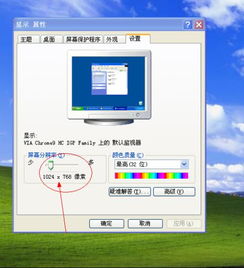
當您在卸載某些不明軟件后,電腦屏幕意外變為寬屏顯示,導致界面拉伸變形,這通常是由于卸載過程中顯卡驅動程序被誤刪除或分辨率設置被修改所致。作為計算機軟件開發的進階用戶,我們建議您通過以下系統化步驟解決問題,并理解其背后的技術原理。
一、問題根源分析
在軟件開發領域,卸載程序可能因以下原因導致顯示異常:
- 驅動程序沖突:某些軟件可能捆綁了顯卡驅動組件,卸載時誤刪系統關鍵文件。
- 注冊表殘留:不規范的卸載流程可能遺留顯示配置參數。
- 分辨率重置:軟件可能修改了系統顯示設置,卸載后未能恢復默認值。
二、解決方案步驟
1. 檢查并調整顯示設置
- 右擊桌面空白處,選擇“顯示設置”(Windows系統)或“系統偏好設置”中的“顯示器”(macOS)。
- 在“顯示分辨率”選項中,選擇推薦的分辨率(通常標注為“推薦”)。如果問題仍未解決,嘗試其他分辨率測試顯示效果。
2. 更新或重裝顯卡驅動程序
- 打開設備管理器(Windows用戶可通過搜索“設備管理器”訪問),展開“顯示適配器”類別。
- 右擊當前顯卡設備,選擇“更新驅動程序”,并按照向導自動搜索最新驅動。
- 若更新無效,可先“卸載設備”(勾選“刪除此設備的驅動程序軟件”),然后從顯卡制造商官網(如NVIDIA、AMD或Intel)下載官方驅動重新安裝。
3. 使用系統還原功能
- 如果問題發生在可通過系統還原回退到卸載前的狀態。在Windows搜索欄輸入“創建還原點”,進入“系統保護”選項卡,選擇“系統還原”并按照提示操作。
4. 檢查惡意軟件殘留
- 運行安全軟件(如Windows Defender或第三方殺毒工具)進行全盤掃描,排除卸載軟件攜帶的惡意組件干擾。
5. 高級修復(針對開發者)
- 使用注冊表編輯器(regedit)謹慎清理顯示相關殘留項(路徑:HKEYLOCALMACHINE\SYSTEM\CurrentControlSet\Control\GraphicsDrivers)。操作前務必備份注冊表。
- 通過組策略編輯器(gpedit.msc)檢查“計算機配置”中的顯示策略是否被修改。
三、預防措施
從軟件開發視角,為避免此類問題:
- 僅從官方或可信來源安裝軟件,卸載時使用程序自帶的卸載工具或系統“添加/刪除程序”功能。
- 定期創建系統還原點,并在安裝新軟件前備份關鍵數據。
- 對于自行開發的軟件,確保卸載流程符合規范,避免刪除系統共享資源。
通過上述方法,大多數顯示異常問題可得到有效解決。若問題持續存在,建議聯系專業技術人員進一步診斷硬件故障。
如若轉載,請注明出處:http://www.pnhb.com.cn/product/4.html
更新時間:2026-01-09 14:31:53