VMware Workstation Pro 17 軟件下載與安裝全攻略及歷史版本下載指南
VMware Workstation Pro 是一款功能強大的桌面虛擬化軟件,允許用戶在一臺物理計算機上同時運行多個不同的操作系統(tǒng),是計算機軟件開發(fā)、測試、部署及學習的必備工具。本文將詳細介紹 VMware Workstation Pro 17 的下載、安裝步驟,并提供獲取其他歷史版本的實用指南。
一、 VMware Workstation Pro 17 核心特性與系統(tǒng)要求
在開始下載安裝前,了解其新特性與系統(tǒng)要求至關重要。VMware Workstation Pro 17 引入了對 Windows 11 和最新 Linux 發(fā)行版的全面支持,增強了 DirectX 11 和 OpenGL 4.3 的 3D 圖形性能,并優(yōu)化了虛擬機的啟動和運行速度。
最低系統(tǒng)要求:
- 操作系統(tǒng):64位 Windows 10 或 Windows 11;或支持 glibc 2.11 及以上的 Linux 發(fā)行版。
- 處理器:支持 LAHF/SAHF 指令集的 64位 x86/AMD64 處理器。
- 內存:至少 4GB RAM(推薦 8GB 或以上,以流暢運行多個虛擬機)。
- 硬盤空間:至少 2GB 可用空間用于安裝,虛擬機鏡像需額外空間。
- 管理員權限:安裝過程需要。
二、 官方下載與安裝步驟
1. 官方下載
強烈建議從 VMware 官方網(wǎng)站下載,以確保軟件的安全性與完整性。
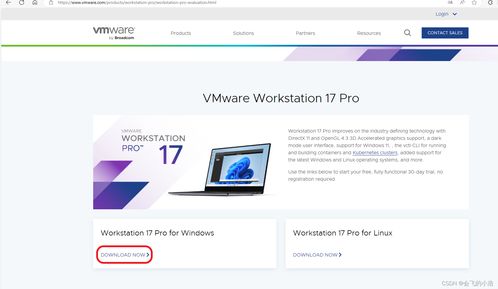
- 訪問 VMware 官網(wǎng),進入“產品” -> “桌面 Hypervisor” -> “VMware Workstation Pro”。
- 找到 Workstation 17 Pro 的下載頁面。您可以選擇下載適用于 Windows 或 Linux 的版本。
- 重要提示:VMware 提供 30 天免費試用。下載需要注冊一個免費的 VMware 賬戶。
2. 詳細安裝步驟(以 Windows 系統(tǒng)為例)
- 步驟一:雙擊下載好的安裝程序(如 VMware-workstation-full-17.x.x-xxxxxx.exe)。
- 步驟二:在彈出的安裝向導中,點擊“下一步”。
- 步驟三:閱讀并接受“最終用戶許可協(xié)議”,點擊“下一步”。
- 步驟四:選擇安裝位置(可使用默認路徑),并選擇是否將 VMware Workstation 控制臺工具添加到系統(tǒng) PATH 環(huán)境變量(建議勾選,便于高級管理)。點擊“下一步”。
- 步驟五:用戶體驗設置。建議取消勾選“啟動時檢查產品更新”和“加入 VMware 客戶體驗提升計劃”(根據(jù)個人偏好選擇),點擊“下一步”。
- 步驟六:創(chuàng)建快捷方式。保持默認勾選即可,點擊“下一步”。
- 步驟七:點擊“安裝”,等待安裝進度完成。
- 步驟八:安裝完成后,系統(tǒng)會提示您輸入許可證密鑰。如果您有有效的購買密鑰,在此處輸入;若想先試用,請點擊“完成”啟動軟件,在軟件界面內選擇“幫助”->“輸入許可證密鑰”進行激活。
- 步驟九:安裝完成后,重啟計算機以確保所有驅動和組件正確加載。
三、 其他版本(歷史版本)下載指南
在軟件開發(fā)過程中,有時可能需要特定舊版本以兼容某些項目或環(huán)境。以下是獲取歷史版本的可靠方法:
- 官方檔案庫:VMware 在其官網(wǎng)提供了部分歷史版本的下載頁面。您可以在產品下載頁面的“相關下載”或“檔案”部分查找。通常,官網(wǎng)會保留最近幾個主要版本(如 v16, v15)。
- 社區(qū)與論壇:VMware 社區(qū)論壇是尋找歷史版本的寶貴資源。用戶經(jīng)常在論壇中分享官方下載鏈接(請注意,務必確認鏈接來源的可靠性,避免下載被篡改的安裝包)。
- 軟件版本庫網(wǎng)站:互聯(lián)網(wǎng)上存在一些知名的、信譽良好的軟件版本存檔網(wǎng)站(如
archive.org的軟件庫部分)。在這些網(wǎng)站上搜索“VMware Workstation”并指定版本號,有時能找到歷史安裝包。安全警告:從此類網(wǎng)站下載時,務必通過哈希校驗(如 SHA256)與官方發(fā)布的哈希值比對,確保文件未被植入惡意代碼。
重要提醒:對于軟件開發(fā)和生產環(huán)境,始終建議使用官方支持的最新穩(wěn)定版本,以獲得最佳性能、安全補丁和新功能支持。僅在絕對必要時才降級使用舊版本。
四、 在計算機軟件開發(fā)中的應用
對于軟件開發(fā)人員,VMware Workstation Pro 是不可或缺的工具:
- 多環(huán)境測試:在同一臺機器上構建 Windows、Linux、macOS(需注意許可協(xié)議)等多種操作系統(tǒng)的開發(fā)與測試環(huán)境,輕松進行跨平臺兼容性測試。
- 隔離開發(fā)環(huán)境:為每個項目創(chuàng)建獨立的虛擬機,避免不同項目間的庫、依賴和配置沖突,保持宿主機的純凈。
- 快速快照與克隆:利用快照功能,在關鍵步驟(如安裝復雜依賴、進行重大更改)前保存狀態(tài),隨時一鍵還原。克隆功能能快速復制出完全相同的測試環(huán)境。
- 團隊協(xié)作:將配置好的開發(fā)環(huán)境虛擬機導出為 OVF/OVA 模板,分發(fā)給團隊成員,確保所有人的開發(fā)環(huán)境完全一致,實現(xiàn)“一次配置,到處運行”。
- 持續(xù)集成/持續(xù)部署(CI/CD):可以在虛擬機中搭建 Jenkins、GitLab Runner 等 CI/CD 代理環(huán)境,進行自動化構建和測試。
掌握 VMware Workstation Pro 17 的下載與安裝,并了解如何安全獲取歷史版本,能為計算機軟件開發(fā)工作提供一個強大、靈活且可靠的虛擬化基石。正確使用它,將極大提升開發(fā)效率與軟件質量。
如若轉載,請注明出處:http://www.pnhb.com.cn/product/43.html
更新時間:2026-01-07 10:45:19